-->

Menú principal

jueves, 2 de febrero de 2017

Introducción a la robótica: Primeros pasos con placas Arduino

Introducción a la robótica: Primeros pasos con placas Arduino

Disponemos de una placa DFRduino Romeo V1.0 de la marca DFRobot y un cable para conectarla al puerto USB. Lo primero es buscar información en la web del fabricante: www.DFRobot.com


Vamos a ver si encontramos información de la tarjeta en la web del fabricante. Obtenemos las siguiente información:

INTRODUCCIÓN 
La familia Romeo es un tarjeta de control Robot todo-en-uno especialmente diseñado para aplicaciones robóticas de DFRobot. Se beneficia de la plataforma de código abierto Arduino, es apoyado por miles de códigos de código abierto, y se puede ampliar fácilmente con sus módulos Arduino. El controlador de motor de CC de 2 vías integrado y el conector inalámbrico le permiten iniciar su propio proyecto de robot inmediatamente sin necesidad de un controlador de motor adicional. No sólo tiene el conductor del motor, Romeo también está diseñado para tener una potencia extra para los servos que necesitan más corriente. Romeo también se ofrece con DFRobot estándar 3Pin-out diseñado y compatible con los sensores de la serie Gravity y actuadores. Cientos de sensores ahora son plug-play con Romeo. Este es el primer miembro de la familia Romeo nacido en 2009. No solo es el primer Controlador de Robot Arduino, sino también el primer controlador derivado del Arduino en el mercado. La versión actual de Romeo se basa en Arduino Uno. Se ha construido en 2x2A controladores de motor de CC y toma de comunicaciones bluetooth / APC220. El pinout integrado del sensor io le permite conectar cientos de diferentes sensores y módulos compatibles con Gravity. Tiene conector servo que es un plug & play. Es el controlador ideal para construir su propio robot.


De aquí deducimos que es compatible con la tarjeta Arduino Uno, que debe ser un estándar en este tipo de tarjetas. 

Encontramos más información en la web del distribuidor oficial de estas microcontroladoras en España, Ro-botica, donde vemos una actualización de la tarjeta, la versión v1.1


Romeo es un microcontrolador todo-en-uno diseñado especialmente para aplicaciones de robótica, 2 drivers para motores de 2A, puertos PWM, puertos I2C y mucho mas. 

Auna los beneficios de al plataforma Arduino miles de código fuente de ejemplo con licencias libres , se puede ampliar fácilmente con la mayoría de los Escudos Arduino. 

Integra control para dos motores DC y puerto para conexión inalámbrica que proporciona una forma mucho más fácil para comenzar su proyecto de robótica. 

En esta web encontramos la siguientes información o documentos en formato PDF:
Empezamos con el manual en español. Lo primero que nos dice es que leamos atentamente este manual antes de conectar la controladora.


Antes de empezar 
La aplicación de energía 
Usted debe asegurarse de que la alimentación eléctrica al terminal de alimentación este con la polaridad correcta. La inversión de la polaridad puede dañar el Romeo. No nos hacemos responsables de los daños, ni tampoco garantía contra daños. Asegúrese de tomar el tiempo para aplicar la alimentación correctamente. De lo contrario, podrían ser costosos para usted! 

De alimentación de USB: Sólo tiene que conectar el cable USB, y Romeo es capaz de trabajar. Tenga en cuenta que el USB sólo puede suministrar 500 mA de corriente. Esta entrada es capaz de satisfacer los requisitos para la aplicación con LED. Sin embargo, no es suficiente para alimentar motores de corriente continua o servos. 

De alimentación de entrada de corriente para motores : Sólo tiene que conectar el cable de negativo de la fuente al terminal de tornillo marcado "GND", y luego conectar el cable positivo de la fuente al terminal de tornillo marcado "VIN". 

NOTA: La tensión máxima de alimentación no puede exceder de 14 V DC. 

Software Romeo puede ser programado por Arduino IDE 0014 o versión superior. Se puede descargar en http://arduino.cc/en/Main/Software , por favor seleccione "Arduino Nano", como el hardware. 

De aquí deducimos que si conectamos al puerto USB del ordenador solo podemos trabajar con los LED's. Para trabajar con motores de C/C o servos necesitamos alimentar la controladora con una fuente que nos proporciones como máximo 14 voltios.

Para hacer funcionar la tarjeta necesitamos el software del entorno de desarrollo de Arduino, y debemos seleccionar en tipo de tarjeta "Arduino Nano". Vamos a descargar este software.

 http://arduino.cc/en/Main/Software

Una vez descargado el programa para la versión de nuestro sistema operativo, lo instalamos y ejecutamos el programa, actualmente en versión 1.8.1.


Seguimos con el manual

Tutorial

Pulsadores. Romeo tiene 7 pulsadores S1 a S7 (Figura 2). S1 a S5 para entrada de uso analógico con el pin 7, y S6, S7 que utilizan las entradas digital pin 2 y pin 3. 


Ejemplo 1: uso de pulsadores -------------------------------------------------------------

//
//Key message
char msgs[5][15] = {"Right Key OK ",
                                    "Up Key OK ",
                                   "Down Key OK ",
                                   "Left Key OK ",
                                   "Select Key OK" };
int adc_key_val[5] ={30, 150, 360, 535, 760 };
int NUM_KEYS = 5;
int adc_key_in;
int key=-1;
int oldkey=-1;
void setup() {
pinMode(13, OUTPUT); //vamos a utilizar LED a la salida de un latido del corazón
}
void loop()
{
adc_key_in = analogRead(7); // leer el valor del sensor
digitalWrite(13, HIGH);
key = get_key(adc_key_in); // convertir en pulsar la tecla
  if (key != oldkey) // si se oprime una tecla se detecta
     {
     delay(50); // esperar que el tiempo de rebote
     adc_key_in = analogRead(0); //leer el valor del sensor
     key = get_key(adc_key_in); //convertir en pulsar la tecla
     if (key != oldkey)
      {
      oldkey = key;
      if (key >=0){
      Serial.printIn(msgs[key]);
      }
    }
  }
  digitalWrite(13, LOW);
}
// Convertir el valor ADC con el número clave
int get_key(unsigned int input)
{     int k;
      for (k = 0; k < NUM_KEYS; k++)
      {
            if (input < adc_key_val[k])
            { return k; }
      }
    if (k >= NUM_KEYS)
             k = -1; // No clave válida presionado
    return k;
}
--------------------------------------------------------------------------------

Vamos a copiar este código en la aplicación IDE de Arduino, para probar el funcionamiento de la controladora con los pulsadores.

Ahora tenemos que configurar los parámetros de Arduino para que detecte nuestra controladora:
Seleccionamos la tarjeta "Arduino Nano" en Herramientas->Placa->Arduino Nano.

Ahora seleccionamos el puerto COM correspondiente, donde hemos conectado la tarjeta, en nuestro caso sería el COM1:


Parece que tenemos problemas, al compilar el código da error y no conecta con la tarjeta. Nos vamos a la ayuda del programa Arduino. Seleccionamos la guía de inicio rápido:

1 | Obtenga una placa Arduino y un cable USB 

En este tutorial, asumimos que está utilizando un Arduino Uno, Arduino Duemilanove, Nano, Arduino Mega 2560 o Diecimila. Si tiene otra tabla, lea la página correspondiente en esta guía de introducción. También necesita un cable USB estándar (un enchufe de tipo B al conector B): el tipo que se conecta a una impresora USB, por ejemplo. (Para el Arduino Nano, necesitará un cable A a Mini-B en su lugar.)

Vale, tenemos la tarjeta compatible con "Arduino Nano" y el cable USB

2 | Descargue el software Arduino (IDE) 

Obtenga la última versión desde la página de descarga. Cuando termine la descarga, descomprima el archivo descargado.

Ya tenemos la última versión de software descargada e instalada.

3 | Conecte la tarjeta 

El Arduino Uno, Mega, Duemilanove y Arduino Nano extraen automáticamente la alimentación de la conexión USB a la computadora o una fuente de alimentación externa. Si está utilizando un Arduino Diecimila, deberá asegurarse de que la tarjeta está configurada para extraer energía de la conexión USB. La fuente de alimentación se selecciona con un puente, un pequeño trozo de plástico que encaja en dos de los tres pines entre los conectores USB y de alimentación. Compruebe que está en los dos pines más cercanos al puerto USB. Conecte la tarjeta Arduino a su computadora usando el cable USB. El LED de alimentación verde (denominado PWR) debe encenderse.

4 | Instalación de los controladores 
Instalación de los controladores para el Arduino Uno o el Arduino Mega 2560 con Windows 7, Vista o XP: 

-Conecte su tarjeta y espere a que Windows inicie su proceso de instalación del controlador. Después de unos momentos, el proceso fallará, a pesar de sus mejores esfuerzos. 
-Haga clic en el menú Inicio y abra el Panel de control. 
-Mientras esté en el Panel de control, vaya a Sistema y Seguridad. A continuación, haga clic en Sistema. Una vez que la ventana del sistema esté abierta, abra el Administrador de dispositivos. 
-Mira bajo Puertos (COM y LPT). Debería ver un puerto abierto denominado "Arduino UNO (COMxx)". Si no hay sección COM & LPT, busque en "Otros dispositivos" para "Dispositivo desconocido".
-Haga clic con el botón derecho del ratón en el puerto "Arduino UNO (COmxx)" y seleccione la opción "Actualizar controlador".
-A continuación, elija la opción "Examinar mi equipo para el software del controlador".
-Finalmente, navegue y seleccione el archivo de controlador denominado "arduino.inf", ubicado en la carpeta "Drivers" de la descarga del software Arduino (no el subdirectorio "Drivers USB FTDI"). Si está utilizando una versión antigua del IDE (1.0.3 o posterior), elija el archivo de controlador Uno denominado "Arduino UNO.inf"
-Windows terminará la instalación del controlador desde allí.

Una vez instalados los drivers de la controladora, arrancamos el IDE de Arduino y cargamos "Blink", uno de los ejemplos que vienen con el programa.

Blink (Parpadeo)
   Enciende un LED  durante un segundo, y después lo apaga por un segundo, repetidamente.

   La mayoría de los Arduinos tienen un LED integrado que puede controlar.  LED_BUILTIN está ajustado a el pin del LED correcto independientemente de la placa que se utiliza. El código es este:
   
  //La función setup() se ejecuta una vez al presionar restablecer o alimentar la placa

void setup() {
  // initialize digital pin LED_BUILTIN as an output.
  pinMode(LED_BUILTIN, OUTPUT);
}

//La función de bucle se ejecuta una y otra vez para siempre
void loop() {
  digitalWrite(LED_BUILTIN, HIGH);   // turn the LED on (HIGH is the voltage level)
  delay(1000);                       // wait for a second
  digitalWrite(LED_BUILTIN, LOW);    // turn the LED off by making the voltage LOW
  delay(1000);                       // wait for a second
}

   Este código de ejemplo está en el dominio público.
Para ejecutar el programa pulsamos el botón de flecha (subir), y comprobamos que funciona correctamente. Hemos realizado el primer programa en Arduino, este es nuestro primer paso. A partir de aquí tenemos que seguir experimentando. Como práctica podemos cambiar los valores de retardo en el código y pasar de 1000 (1 segundo) a 5000 (5 segundos) y comprobar como cambia el parpadeo del LED. Primera prueba superada.


martes, 31 de enero de 2017

Tecnología Industrial I - Tema 5.- Los materiales y sus propiedades

Tema 5.- Los materiales y sus propiedades

1.- Clasificación de los materiales

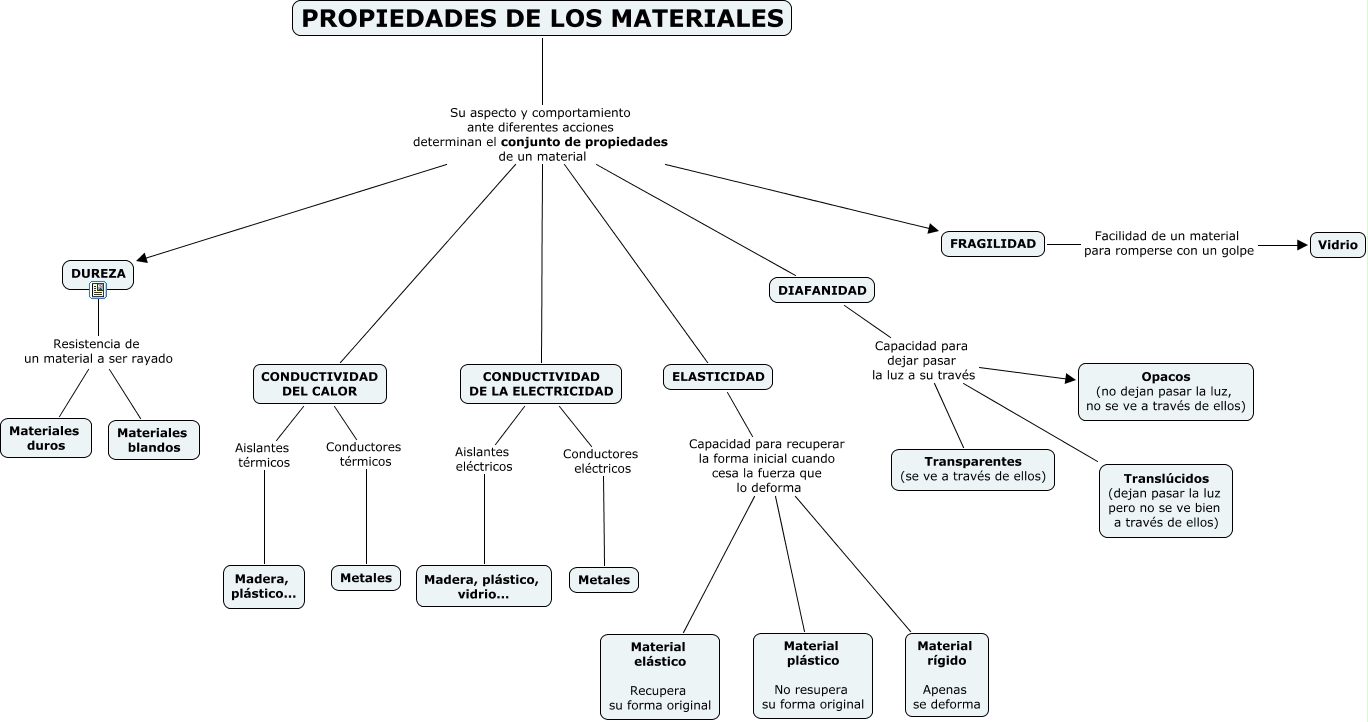
2.- Propiedades de los materiales

3.-  Esfuerzos físicos a los que pueden estar sometidos los materiales

4.- Introducción a los ensayos de materiales

5.- Estructura interna de los materiales

     5.1.- Características de las redes cristalinas metálicas
     5.2.- Solidificación de los metales
     5.3.- Propiedades de los metales según la velocidad de solidificación
     5.4.- Método para disminuir el tamaño de grano
     5.5.- Transformaciones al calentar o enfriar hierro puro
     5.6.- Algunos constituyendes de los aceros

6.- Modificación de las propiedades de los metales

7.- Criterios para la elección adecuada de los materiales

     7.1.- Propiedades que deben cumplir los materiales
     7.2.- Tipos de esfuerzos
     7.3.- Diseño de pìezas

8.- Uso racional de los materiales

     8.1.- Agotamiento prematuro de los materiales
     8.2.- Soluciones adoptadas

9.- Residuos industriales

     9.1.- Tipos de residuos
     9.2.- Operaciones a realizar con los residuos

 1.- Clasificación de los materiales

Es tal la importancia de los materiales en la historia de la humanidad, que atendiendo a los materiales empleados por el ser humano a lo largo de la historia, se clasifica ésta en diferentes etapas o edades de la siguiente forma:


 Si queréis ver el resto de la presentación sobre "La historia de los materiales", la podéis descargar en este enlace.

Los materiales que usamos hoy día se pueden clasificar según varios criterios:
Según su origen los podemos clasificar en:

Naturales: Se encuentran directamente en la naturaleza, y a partir de ellos se fabrican otros productos. Ejemplos: lana, arcilla, seda, arena, pirita, oro, etc.

Artificiales: Se obtienen a partir de materiales naturales que no han sufrido transformación previa. También se llaman así a los productos fabricados con varios materiales de origen natural. El hormigón se compone de grava, arena, agua y cemento.

Sintéticos: Son fabricados por el ser humano a partir de materiales artificiales, es decir, no se encuentran en la naturaleza, ni sus componentes. Los pláticos, diesel, etc.

Según sus propiedades los podemos clasificar en:

Madera: Se obtiene de los árboles. A partir de ella se obtienen sus derivados.
Metales: Tienen propiedades comunes como dureza, resiliencia, tenacidad, etc
Plásticos: Existen diferentes tipos y con diferentes propiedades: ligeros, resistentes..
Pétreos: Son de origen natural y elaborados a partir de ellos: mármol, granito, etc.
Cerámicas y vídrios: usados sobre todo en la construcción: tejas, ladrillos, cristal, etc.
Textiles: Procedentes de diversas fibras naturales y artificiales: lino, algodón, etc.


2.- Propiedades de los materiales

SENSORIALES

 Los materiales pueden elegirse según el efecto que produzcan en alguno de nuestros sentidos. El tacto, el olor, la forma, la textura y el color pueden influir en la elección. Están relacionadas con la impresión que produce un material en nuestro sentidos. se derivan en: visuales, táctiles, olfativas, auditiva.

ÓPTICAS 
El material reacciona cuando sobre él incide la luz. Hay materiales opacos (que no permiten que la luz les atraviese), transparentes (que dejan pasar la luz) y translúcidos (que permiten que penetre la luz pero no dejar ver nítidamente a través de ellos).

TÉRMICAS

 Los metales son buenos conductores de calor, aunque algunos son aislantes y evitan que el calor los atraviese con facilidad.


MAGNÉTICAS

 La propiedad magnética es la capacidad que tiene un material ferroso para ser atraído por un imán. Están relacionadas con el comportamiento del material ante la presencia de campos magnéticos o eletromagnéticos generados por corrientes eléctricas u otros fenómenos naturales o artificiales.

QUÍMICAS

 Uno de los factores que limitan la vida de un material es la alteración química que puede experimentar en procesos de oxidación(Consiste en la cesión de electrones) o corrosión(Cuando la oxidación de un material concreto se produce en un ambiente húmedo)


MECÁNICAS

 Describen la forma en que un material soporta fuerzas aplicadas, incluyendo fuerzas de tensión, compresión, impacto, cíclicas o de fatiga, o fuerzas a  altas temperaturas.


3.-  Esfuerzos físicos a los que pueden estar sometidos los materiales

Lo primero es definir el concepto de esfuerzo:

Para la Mecánica es la acción o fuerza que tiende a deformar un cuerpo.

Por tanto el esfuerzo es la respuesta del material cuando está sometido a cargas exteriores (nieve, viento, peso propio, cargas sísmicas, elementos constructivos, etc.) o a fuerzas internas (dilatación térmica, fatiga, etc.)

Las consecuencias que producen estas acciones o fuerzas en los materiales son las deformaciones. Dependiendo del tipo de esfuerzo se produce una deformación característica en cada caso.

Las cargas que tienen que soportar las estructuras producen en sus elementos fuerzas que tratan de deformarlos denominadas esfuerzos. Hay 5 tipos de esfuerzos: compresión, tracción, flexión, torsión y cortante. 


  • Tracción. Hace que se separen entre sí las distintas partículas que componen una pieza, tendiendo a alargarla. Por ejemplo, cuando se cuelga de una cadena una lámpara, la cadena queda sometida a un esfuerzo de tracción, tendiendo a aumentar su longitud.
  • Compresión. Hace que se aproximen las diferentes partículas de un material, tendiendo a producir acortamientos o aplastamientos. Cuando nos sentamos en una silla, sometemos a las patas a un esfuerzo de compresión, con lo que tiende a disminuir su altura.
  • Cizallamiento o cortadura. Se produce cuando se aplican fuerzas perpendiculares a la pieza, haciendo que las partículas del material tiendan a resbalar o desplazarse las unas sobre las otras. Al cortar con unas tijeras un papel estamos provocando que unas partículas tiendan a deslizarse sobre otras. Los puntos sobre los que apoyan las vigas están sometidos a cizallamiento.
  • Flexión. Es una combinación de compresión y de tracción. Mientras que las fibras superiores de la pieza sometida a un esfuerzo de flexión se alargan, las inferiores se acortan, o viceversa. Al saltar en la tabla del trampolín de una piscina, la tabla se flexiona. También se flexiona un panel de una estantería cuando se carga de libros o la barra donde se cuelgan las perchas en los armarios.
  • Torsión. Las fuerzas de torsión son las que hacen que una pieza tienda a retorcerse sobre su eje central. Están sometidos a esfuerzos de torsión los ejes, las manivelas y los cigüeñales.


Trabajos realizado por alumnos/as:
Presentación sobre el tema realizada por Cristian Sandovalin:

https://drive.google.com/open?id=0B05Np8uS53DlcHh5ZER0OHlLXzQ


jueves, 26 de enero de 2017

TIC 4º ESO Tema 5.- Presentación de la información

Tema 5.- Presentación de la información

1.- Introducción
2.- Plantillas y estilos
3.- Enviar un documento a un programa de diseño de presentaciones
4.- Trabajar con documentos maestros
5.- Automatización de tareas: campos y macros
   5.1.- Campos
   5.2.- Macros
6.- Formato avanzado de documento
7.- Utilización de imágenes
8.- Revisiones
9.- Presentaciones
10.- Diseño de una presentación
11.- Presentaciones multimedia
   11.1.- Trabajar con presentaciones animadas
   11.2.- Visualizar una presentación
   11.3.- Guardar la presentación
12.- Gestión de presentaciones
13.- Exportar documentos
   13.1.- El formato de la presentación
   13.2.- Otras maneras de exportar la presentación
14.- Actividades

1.- Introducción

     Hoy día las nuevas tecnologías nos permiten presentar la información de múltiples formas. Las herramientas ofimáticas más utilizadas son los procesadores de textos, entre los cuales el más conocido es Microsoft Word. También tenemos varios paquetes ofimáticos para entornos Linux como OpenOffice o LibreOffice, que también utilizan el procesador de textos Writer. 

Un paquete ofimático es un conjunto de programas  destinado a la creación de documentos: textos, presentaciones, hojas de cálculo, bases de datos, etc.
Posteriormente surgieron otras herramientas ofimáticas destinadas a realizar presentaciones que intentaban emular al clásico proyector de diapositivas. Entre ellas tenemos Microsoft Powerpoint y OpenOffice Impres.

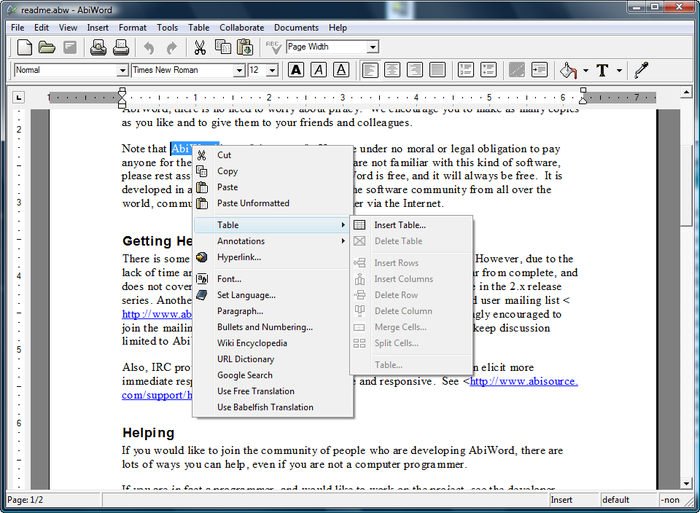
Existen otros muchos programas para procesar textos. La mayoría de los procesadores de texto más utilizados en la actualidad se basan en el concepto WYSIWYG (del inglés What You See Is What You Get, que significa ‘lo que ves es lo que obtienes’), en el que el aspecto final del documento es el que el usuario ve mientras lo edita. Algunos procesadores de texto bastante reconocidos que pertenecen a esta categoría son LibreOffice Writer, Microsoft Word, AbiWord, KWord.

Una aproximación diferente a la edición de textos es la que hacen los editores de TeX (y sus derivados como LaTeX), que usan código fuente (texto plano) que es procesado para crear archivos de texto con formato en forma de un archivo de impresión, tal como PDF o PostScript. Entre este tipo de programas se encuentran Kile, Texmaker, TeXstudio, TeXworks, entre otros.


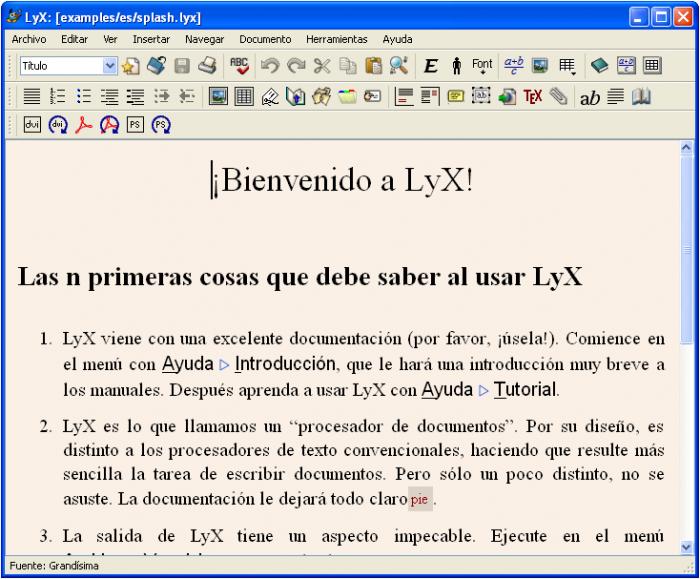
Otro tipo son los procesadores WYSIWYM (del inglés What You See Is What You Mean, que significa ‘lo que ves es lo que quieres decir’). Estos integran las características de los editores de TeX con las características de los procesadores WYSIWYG. Dentro de esta categoría se destaca el programa LyX.


 2.- Plantillas y estilos

Una plantilla es un documento preestablecido donde se indica qué tipo de fuente vamos a utilizar, los márgenes, el tamaño de página, los colores, fondos, etc.

Las plantillas son archivos que le ayudan a diseñar documentos con un aspecto interesante, atractivo y profesional. Contienen contenido y elementos de diseño que puede usar como punto de partida al crear un documento. Todo el formato está completo, ya que se agrega a ellas todo lo que se desee. Algunos ejemplos son currículum vítae, invitaciones y boletines.
Para cargar o gestionar plantillas en OpenOffice o LibreOffice, seleccionamos el menú "Archivo->Plantilla->Gestionar":

Nos aparece el Gestor de plantillas donde podemos seleccionar la plantilla que deseamos. También podemos cargar nuevas plantillas desde internet.

Actividad: Cargar la plantilla de Curriculum Vitae y rellenar los datos con vuestro curriculum. Una vez terminado enviar por e-mail a mi correo.

En la ventana de gestión de plantillas seleccionamos la plantilla CV:
Hacemos doble click en el CV y ya podemos editar la plantilla introduciendo nuestros datos, como nombre y apellidos, dirección, teléfonos, etc.
Este formato de Currículum Vitae es muy simple, por tanto, vamos a descargar una plantilla nueva de CV para LibreOffice. En Google hacemos la siguientes búsqueda: "plantillas CV para LibreOffice". Entramos en la página de plantillas de LibreOffice y hacemos click en el link "centro de plantillas de LibreOffice".
Seleccionamos la plantilla para CV y hacemos click sobre ella para descargarla.
Una vez descargada, al abrirla se nos aparece la siguiente plantilla:
Aquí podemos modificar la plantilla introduciendo nuestros datos y una vez cumplimentada, podemos guardar el documento y enviarlo.
También podemos descargar numerosas plantillas de diferentes temas, por ejemplo calendarios, felicitaciones, árbol genealógico, etc.

Un estilo es un conjunto de parámetros de diseño que se aplican a un párrafo o a un texto.

LibreOffice usa estilos de página para especificar el diseño de una página, incluida la orientación de esta, el fondo, los márgenes, las cabeceras, los pies de página y las columnas de texto. Para cambiar el diseño de una página concreta debe crear y aplicar un estilo personalizado para esa página.
Cambiar la orientación de la página
Cambiar el fondo de la página

Para definir un estilo de página nuevo

  1. Vaya a Formato ▸ Estilos y formato o pulsando la tecla F11
  2. Pulse en el icono Estilos de página.
  3. En la lista de estilos de página, con el botón derecho del ratón haga clic en un elemento y elija Nuevo.
  4. En la pestaña Organizador, escriba un nombre en el cuadro Nombre.
  5. Siga uno de estos procedimientos:
  • Para aplicar el estilo de página personalizado a una sola página, seleccione en el cuadro Estilo siguiente el estilo de página predeterminado usado en el documento.
  • Para aplicar un estilo personalizado a una o más páginas, selecciona el nombre de la caja de Siguientes estilos. Para dejar de usar los estilos, inserta manualmente un salto de página y asignar un estilo deferente de página.
Use las pestañas del diálogo para definir las opciones de diseño del estilo de página y a continuación pulse Aceptar.


3.- Enviar un documento a un programa de diseño de presentaciones


Con esta opción podemos generar una presentación desde un procesador de textos. Para ello es necesario emplear estilos de título o encabezado, ya que si no la exportación no se efectuará correctamente. La presentación toma la estructura del documento de texto, de manera que cada diapositiva corresponderá al contenido vinculado al estilo Título 1 o Encabezado 1. Los pasos a seguir son:

1.- Seleccionamos el menú Archivo → Enviar
2.- Elegimos “Esquema a presentación”
3.- La presentación se genera automáticamente, elegimos un nombre e indicamos el nivel de esquema a emplear para crear las diapositivas.


 4.- Trabajar con documentos maestros


Un documento maestro es un fichero creado con un procesador de textos, y que por sus extensión, necesita ser subdividido en varios documentos.

Los documentos maestros permiten repartir una tarea entre varias personas trabajando en ficheros diferentes, que después se integran automáticamente.

El proceso para generar un documento maestro es el siguiente:

1.- Abrir el documento que contiene el esquema de trabajo.

2.- En el menú Archivo seleccionamos la opción Enviar --> Crear documento maestro

3.- Asignar un nombre al documento e indicar el nivel de esquema a emplear para crear los subdocumentos.


5.- Automatización de tareas: campos y macros

5.1.- Campos de formulario

Un campo es un conjunto de códigos que indica al procesador de textos una serie de elementos que el usuario debe introducir en el documento. Existen campos de diferentes tipos: autor, fecha, hora, páginas, etc. Los campos se pueden actualizar automáticamente o bloquear, de forma que los datos se guarden tal como se insertaron.

Actividad 1: Procedimiento

Vamos a crear un documento con diferentes estilos de título, encabezados, etc. Ademas vamos a añadir campos en la cabecera y en el pie del documento inicio del documento que aporte información sobre su tamaño, tanto del archivo como del texto que incorpora. Para ello posicionamos el cursor en el lugar donde va a aparecer esa información y escribimos la palabra "Estadísticas". A continuación:

5.2.- Macros

Una macro es un pequeño programa diseñado para ejecutarse dentro de otro programa. En un procesador de textos las macros permiten ejecutar varias acciones empleando una única orden.

Las macros permiten automatizar tareas que se repiten varias veces a lo largo del documento. Se pueden asociar a plantillas determinadas, de modo que únicamente se puedan ejecutar en documentos creados a partir de ellas.

Vamos a seguir un procedimiento para para crear una macro que automatiza tareas en Writer:

Paso 1: Accedemos al menú herramientas y seleccionamos la opción macros. A continuación elegimos "Grabar macro".

Paso 2: Presionamos las teclas [CTRL]+[FIN] situando el cursor al final del documento y hacemos click en [INTRO] para insertar una línea nueva. A Continuación escribimos el texto Versión.

Paso 3: Seleccionamos el menú insertar y elegimnos la opción “Campos”. Elegimos “Otros”…

Paso 4: En la ventana campos elegimos la pestaña “Información del documento” como categoría de campo y en “Tipo de Campos”, elegimos “número de revisión”. Marcamos la opción “Fijar contenido” y hacemos clic en “Insertar”.


Paso5: Seleccionamos ahora como tipo de campo “Modificación”, y vamos insertando sucesivamente “Autor”, “Fecha” y “Hora”.

Paso 6: Comprobar que sigue marcada la opción “Fijar contenido”, para garantizar que los valores de los campos no se actualicen en cada versión.

Paso 7: Hacemos clic en el botón “Cerrar”.

Paso 8: Hacemos clic en “Finalizar grabación”.


6.- Formato avanzado de documento

Cualquier documento de texto debe cumplir una serie de requisitos formales, para dar mayor vistosidad y mejorar su presentación. Estos elementos son:

  • La portada: incluye título, autores, lugar, fecha, etc.
  • El encabezado: donde se recoge el titulo de cada sección o apartado del documento.
  • El pie: donde se puede indicar el número de página, el total de páginas, el título del trabajo, etc.
Vamos a seguir los siguientes pasos para insertar estos elementos:
1.- Seleccionamos el menú insertar y la opción encabezado->Estilo predeterminado. Agregamos los elementos del la cabecera.
2.- Seleccionamos el menú insertar  y la opción "Pie de página"->Estilo predeterminado. Vamos a insertar el número de pagina.
3.- Colocamos un tabulador con alineación a la derecha y situamos el cursor.
4.- Escribimos "Página: ". Seleccionamos el menú insertar->Campos>Número de pagina. Agregamos un espacio y escribimos " de ". Seleccionamos el menú insertar->Campos>Total de Paginas. De esta forma nos aparece en cada página el texto: Página 23 de 60 (por ejemplo).

Inserción de tablas:

Para insertar una tabla en un documento en Writer, realizamos los siguientes pasos:

En el menú tabla seleccionamos "Insertar Tabla". Nos aparece una ventana donde podemos seleccionar el número de filas y columnas de la tabla, poner el nombre de la tabla, etc.


Selecciona por ejemplo, una tabla de 8 columnas y 8 filas y comprueba el resultado:


Rellena las celdillas de la tabla con el horario de clase:

HORA LUNES MARTES MIÉRCOLES JUEVES VIERNES
08:15 a 09:15


09:15 a 10:15


10:15 a 11:15


11:15 a 11:45
Recreo
Recreo
Recreo
Recreo
Recreo
11:45 a 12:45


12:45 a 13:15


13:45 a 14:15


7.- Utilización de imágenes

 Para realizar un tutorial o manual de un programa debes realizar capturas de pantalla, pulsando en la tecla "Impr Pant". En linux, la imagen se guarda en el directorio "Carpeta personal/Imágenes" con el nombre "Captura de pantalla de 2017-01-31 12:42:23.png", donde se indica la fecha y la hora de la captura. El formato de imagen en el que se realiza la captura es PNG. En windows la imagen se queda almacenada en el portapapeles y luego la podemos pegar en cualquier editor de imágenes como Irfanview, Paint, etc.

Writer dispone de una barra de Imagen, que nos permite modificar la imagen. 


8.- Revisiones
La función de revisión está disponible en LibreOffice para documentos de texto y de hoja de cálculo.
No se registran todos los cambios. Por ejemplo, si se cambia la alineación de un tabulador de izquierda a derecha, el cambio no se registra. Aunque todos los cambios comunes que se realizan al revisar un texto sí se registran, como adiciones, eliminaciones, cambios del texto y cambios de formato comunes.
1. Para comenzar la grabación de los cambios, abra el documento que se modificará y vaya a Editar ▸ Seguimiento de cambios y, a continuación, elija Grabar cambios.
2. Ahora, empiece a efectuar las modificaciones. Verá que los fragmentos de texto nuevo introducidos se subrayan en color, mientras que el texto suprimido sigue visible, pero tachado y en color.
3. Si coloca el puntero del ratón sobre una modificación marcada, verá una referencia al tipo de modificación, el autor, la fecha y la hora del cambio en la Ayuda emergente. Si la Ayuda activa está activada, también verá los comentarios disponibles sobre esta modificación.
Los cambios efectuados en una hoja de cálculo se destacan mediante un borde alrededor de las celdas. Cuando éstas se señalan con el cursor, la información detallada correspondiente a dicha modificación aparecerá en la ventana de la Ayuda emergente.
Es posible insertar un comentario en cada cambio grabado al posicionar el cursor en el área del cambio y yendo a Editar ▸ Seguimiento de cambios ▸ Comentario sobre el cambio. El comentario se muestra como consejo emergente extendido y en la lista del cuadro de diálogo Gestionar cambios.
Para dejar de grabar los cambios vaya a Editar ▸ Seguimiento de cambios ▸ Grabar cambios de nuevo. Desaparecerá la casilla de verificación y podrá guardar el documento.
En un documento de texto, se pueden resaltar todas las líneas modificadas con una marca de color adicional. Dicha marca puede ser, por ejemplo, una línea roja en el margen.
Para cambiar la configuración del seguimiento de cambios, diríjase a Herramientas ▸ Opciones' ▸ LibreOffice Writer ▸ Cambios o Herramientas ▸ Opciones' ▸ LibreOffice Calc ▸ Cambios, según corresponda.

Esto es una linea de texto modificada donde se muestra subrayada al ser un cambio o una revisión del documento. Para terminar de modicar o de registrar las modificaciones, vamos al menú editar, seleccionamos la opción “Seguimiento de cambios” y desmarcamos la opción “Grabar cambios”.

También podemos hacer esto mismo con la combinación de teclas: Ctrl+Mayus+E


9.- Presentaciones

Una presentación es un documento digital realizado con el fin de servir de apoyo o guía a una conferencia, charla, exposición de un trabajo, comunicación, clase, etc.

Para crear una presentación utilizamos el programa LibreOffice Impres:

El primer paso es crear la portada de la presentación que estamos creando. En la portada se indica el título de la presentación en letras vistosas y destacadas, a continuación se añade una imagen representativa del conjunto de la presentación, y por últimos añadimos un texto indicando el nombre del autor o autores de la presentación, el curso, el centro, la fecha, etc.

La segunda díapositiva debe ser un índice del contenido de la presentación clasificado por número de diapositiva. A continuación vamos creando el resto de las diapositivas siguiendo el índice planteado en la página anterior.

Para añadir una nueva diapositiva vamos al menú insertar y elegimos la opción: “Nueva diapositiva”. También podemos duplicar una diapositiva existente y a partir de ella crear otra modificándola.

El formato o estilo más común para las diapositivas es añadir un título en la parte superior que nos indica el contenido de la diapositiva, y debajo dividimos la diapositiva en dos partes, una para texto y otra para una o varias imágenes. El texto de la diapositva no debe ser muy extenso para no sobrecargar la diapositva. Debe ser un texto claro y conciso con la información justa, con un tamaño de letra fácilmente legible, que facilte su lectura y comprensión por parte de las personas a las que va dirigida la presentación.

9.1.- Programas para realizar presentaciones de diapositivas


Entre los programas para realizar presentaciones multimedia de diapositivas tenemos:

1.- PowerPoint

Es una de los programas más conocidos y usados. Forma parte del paquete de Microsoft Office y solo funciona en Windows. Hay versiones para web y para móviles.

2.- Impres

Es un programa que forma parte de los paquetes ofimáticos LibreOffice, OpenOffice, etc. En un principio se diseñaron para sistemas operativos Linux, pero actualmente hay versiones para varios sistemas operativos.

3.- Prezzi

Si quieres dar un poco de vida a las presentaciones, Prezi es un programa online que permite crear presentaciones en movimiento. Cuenta con una interfaz sencilla y muy intuitiva de utilizar, entre las que tienes muchas opciones para crear una presentación perfecta para cualquier tipo de proyecto. 
El problema que tiene es que en entornos escolares es lento a la hora de cargar y visualizar por que necesita bastantes recursos del sistema.

4.- Genial.ly

Aquí tenemos una interesante alternativa española a Prezi, Genial.ly. Se trata de una opción ideal para crear mucho más que presentaciones, ya que también puedes hacer infografías, imágenes, postales, posters, microsites, entre otras muchas, y luego dotarlas de interactividad y movimiento.

5.- Presentaciones en Google Drive

Es similar a powerpoint en cuanto al diseño. Como ventaja es que creamos nuestras presentaciones en  Drive, el disco virtual de Google y podemos modificarlas y compartirlas en grupo. Lo cual nos permite realizar trabajos colaborativos entre varias personas.


10.- Diseño de una presentación

Un buen diseño de una presentación la hace mucho más elegante y vistosa. Para ello podemos utilizar diferentes tipos y tamaños de letra, diseños de diapositivas con diferentes composiciones de texto y gráficos, plantillas, fondos, animaciones y transiciones entre diapositivas, etc.

Procedimiento: Modificar el diseño de una presentación

Paso 1: Accedemos a la vista patrón. Para ello seleccionamos el menú Ver-->Patrón-->Patrón de diapositivas: